Бонусные программы
МойСклад поддерживает бонусные программы для покупателей. В МоемСкладе для компьютера настраиваются правила начисления и списания баллов. Оплачивать покупки баллами можно в приложении Касса МойСклад для Windows, Linux, MacOS и Android.
Список операций с баллами доступен в разделе Розница → Операции с баллами. Для операций указаны статусы: выполнено, ожидается (в случае отложенного начисления), отменено.
Настройка бонусной программы
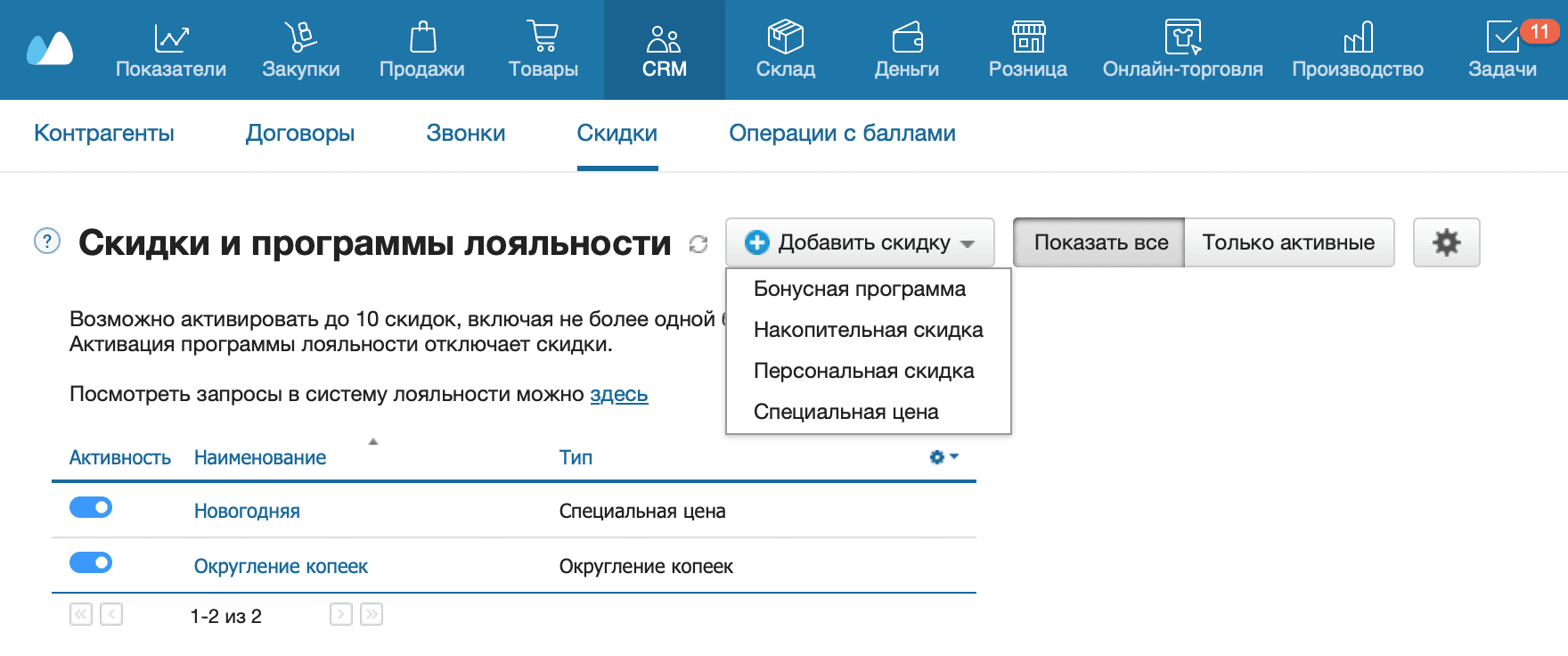
- Перейдите в раздел CRM → Скидки.
- Нажмите на кнопку +Добавить скидку и выберите Бонусная программа в выпадающем списке. Откроется страница настроек программы.
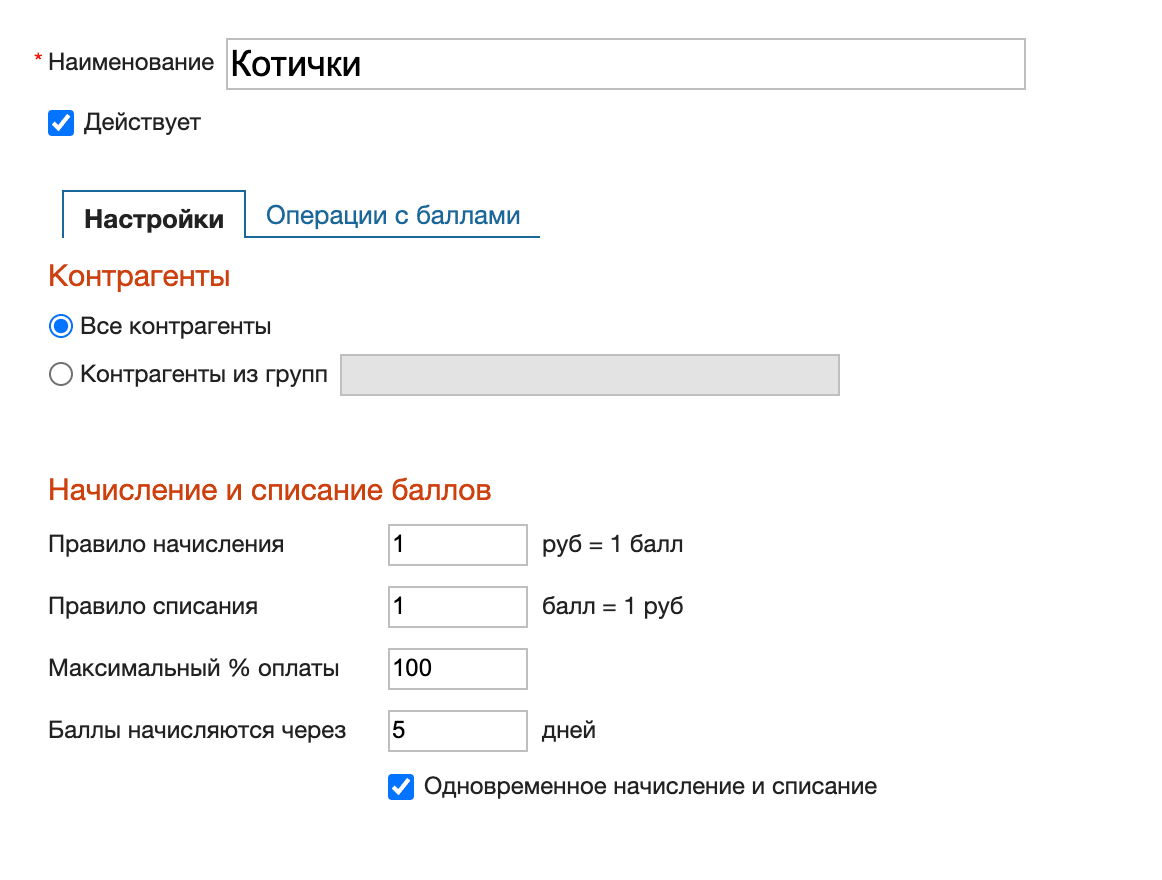
- Укажите название программы и настройте ее:
-
укажите, для каких контрагентов предназначена программа — для всех или для отдельных групп;
-
установите правила для начисления и списания баллов;
-
установите, какую часть покупки можно оплачивать баллами;
-
при необходимости укажите, через сколько дней нужно начислять баллы;
-
поставьте флажок у заголовка Приветственные баллы и настройте их, если вы хотите начислять покупателям баллы при первой покупке или при регистрации в бонусной программе;
Отложенное начисление баллов и Приветственные баллы доступны только при наличии опции Расширенная бонусная программа в подписке. Бесплатно посмотреть, как это работает, можно на Пробном тарифе.
-
чтобы одновременно начислять и списывать баллы, поставьте флажок в соответствующей строке;
-
чтобы включить программу, установите флажок Действует.
Действовать может только одна бонусная программа. Накопительные и персональные скидки, а также ручные скидки на позиции и на чек не применяются одновременно с бонусной программой.
-
- Нажмите Сохранить.
Начисление и списание баллов
Баллы начисляются и списываются автоматически при продаже в Кассе МойСклад.
Можно начислять и списывать баллы вручную:
- из списка операций с баллами;
- из карточки бонусной программы;
- из документа Продажи или Возврата.
Начисление и списание баллов недоступно при продаже на основании заказа.
Из списка операций с баллами
- Перейдите в раздел Розница → Операции с баллами.
- Нажмите на кнопку +Операция и выберите Начисление или Списание в выпадающем списке.
- Укажите сумму баллов и контрагента. В Расширенной бонусной программе можно настроить отложенное начисление баллов.
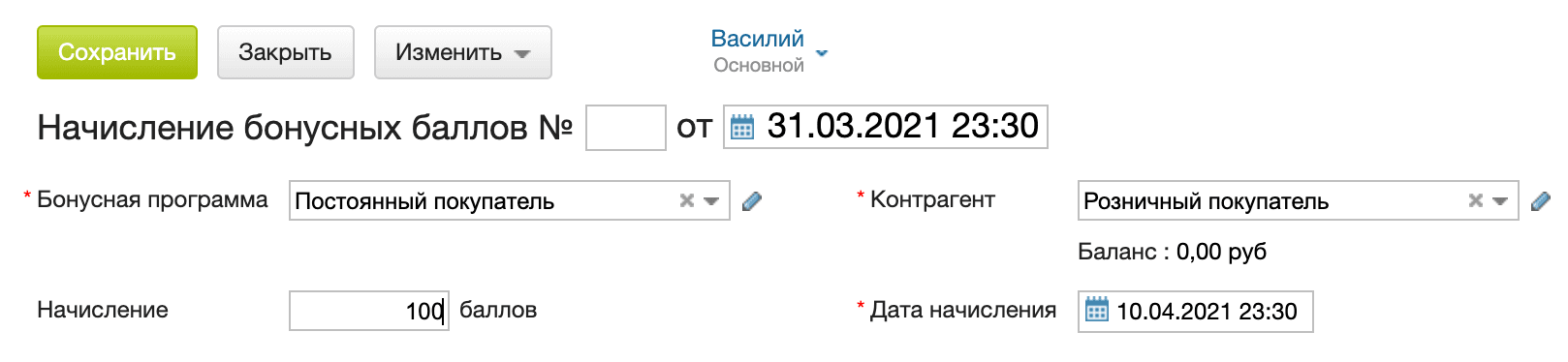
- Нажмите Сохранить.
Из карточки бонусной программы
- Перейдите в раздел CRM → Скидки.
- Выберите нужную Бонусную программу. Откроется карточка программы.
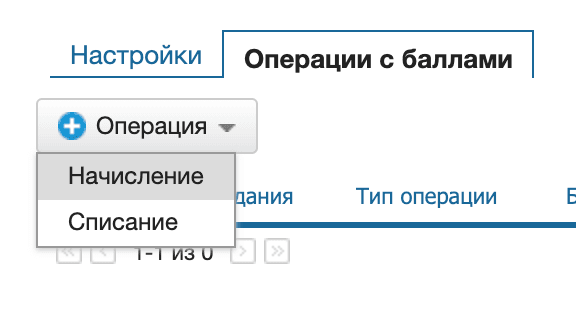
- Переключитесь на вкладку Операции с баллами.
- Нажмите на кнопку +Операция и выберите Начисление или Списание в выпадающем списке.
- Укажите сумму баллов и контрагента. В Расширенной бонусной программе можно настроить отложенное начисление баллов.
- Нажмите Сохранить.
Из документа Продажи или Возврата
- Перейдите в раздел Розница → Продажи (или Возвраты).
- Выберите в списке нужную продажу. Откроется документ продажи.
- Нажмите вверху на кнопку Создать документ и выберите Начисление бонусных баллов или Списание бонусных баллов в выпадающем списке.
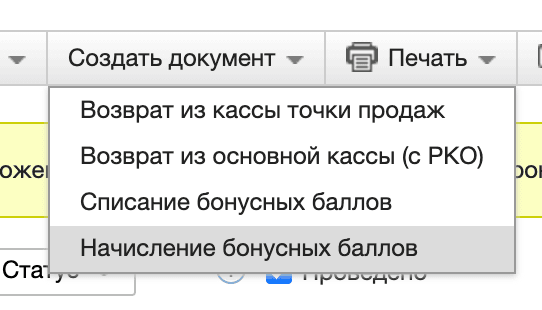
- Укажите сумму баллов и контрагента. В Расширенной бонусной программе можно настроить отложенное начисление баллов.
- Нажмите Сохранить.
Продажа или возврат, на основании которых сделано начисление или списание, будут отображаться на вкладке Связанные документы.
Баланс баллов в карточке контрагента
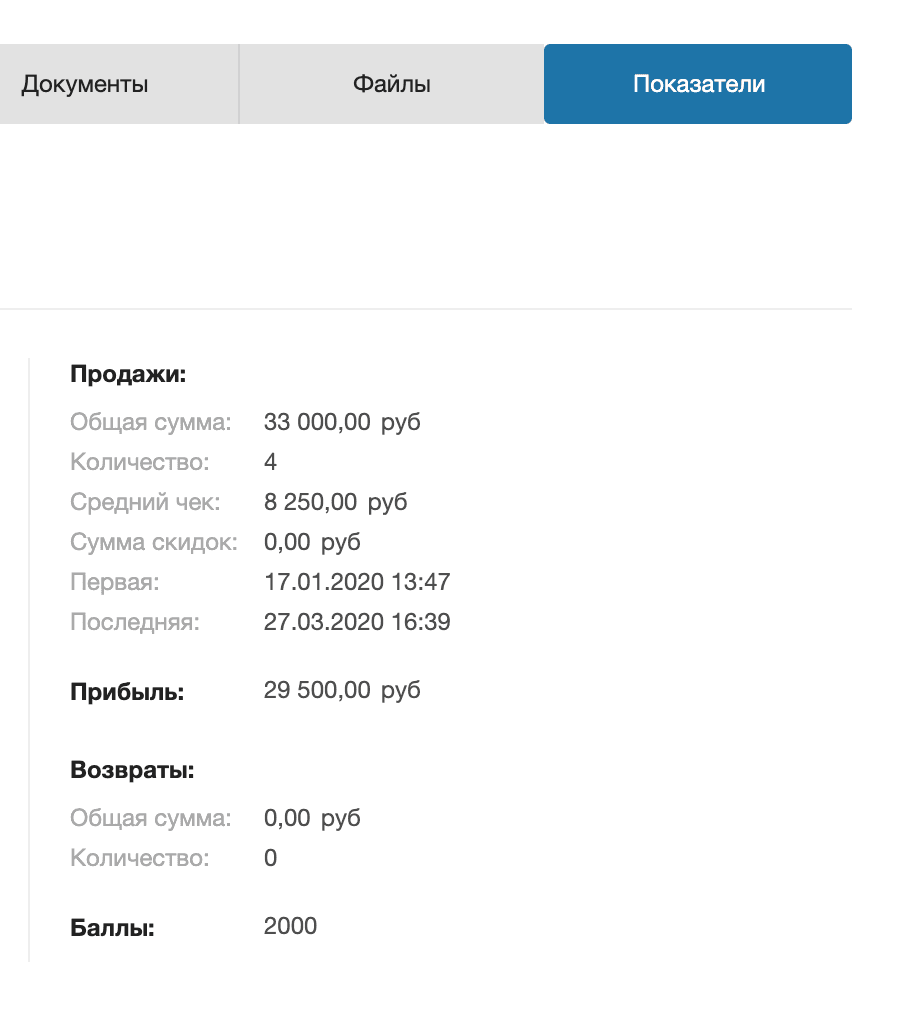
Текущий баланс баллов для каждого контрагента отображается в его карточке.
- Перейдите в раздел CRM → Контрагенты.
- Выберите в списке нужного контрагента. Откроется его карточка.
- Откройте вкладку Показатели.
Сравнение возможностей внешних программ лояльности в Кассе МойСклад для разных платформ
| Windows | Linux | MacOs | Android | |
|---|---|---|---|---|
| Начисление баллов | ✅ | ✅ | ✅ | ✅ |
| Списание баллов | ✅ | ✅ | ✅ | ✅ |
| Списание и начисление баллов | ✅ | ✅ | ✅ | ✅ |
| Списание баллов по СМС | ✅ | ✅ | ✅ | ✅ |
| Подтверждение регистрации по СМС | ✅ | ✅ | ✅ | ✅ |